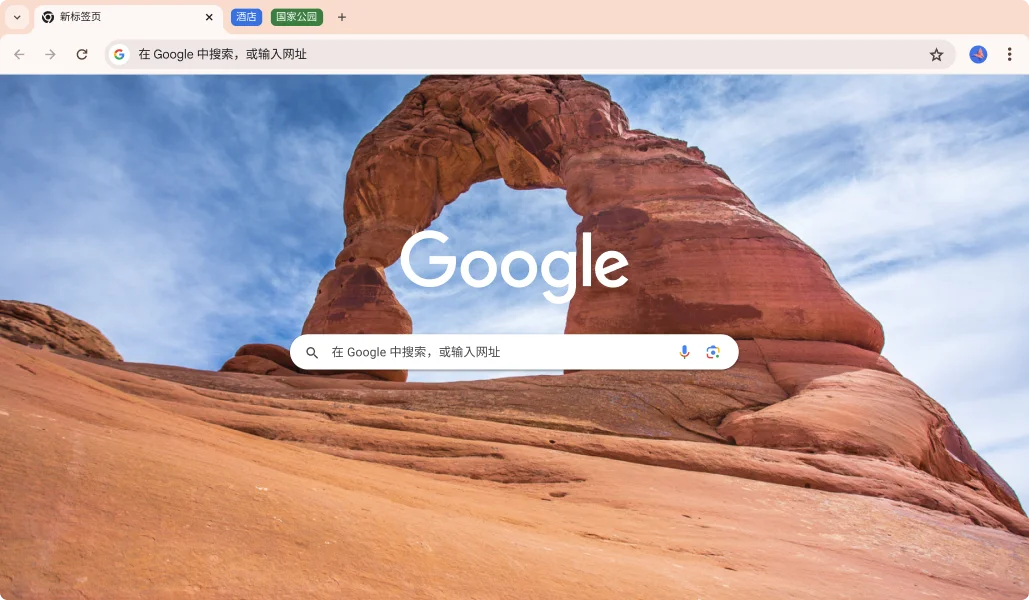
Chrome 使用先进的 JavaScript 引擎 V8,能够快速执行复杂的网络应用程序。无论是打开新标签页还是运行 Web 应用,Chrome 都能提供卓越的速度和响应能力。
内置的安全防护机制可阻止恶意软件和危险网站,保护您的个人信息安全。安全浏览技术每天扫描数十亿个网址,确保您的浏览环境安全可靠。
登录 Google 账户后,您的书签、密码、历史记录等数据将在所有设备间同步。无论是在电脑、手机还是平板上,都能无缝接续您的浏览体验。
通过语音指令快速搜索信息,无需手动输入,解放双手,提升搜索效率,支持多种语言识别。
自动检测并翻译外文网页,支持超过100种语言,打破语言障碍,让您轻松获取全球信息。
通过数据压缩技术减少高达50%的数据使用量,节省流量费用,加快网页加载速度,特别适合移动网络环境。
内置强大的开发者工具,包括元素检查器、性能分析器、网络面板等,帮助开发者更高效地调试和优化网页应用。
完美兼容 Windows 10、11 及其他版本,充分利用系统资源,提供最佳性能体验。支持 DirectX 图形加速,实现流畅的视频播放和游戏体验。
深度集成 macOS 功能,适配深色模式,利用苹果芯片优势,实现流畅运行。支持 Touch Bar、Mission Control 等原生功能。
支持 Android 和 iOS 平台,手机和平板电脑上同样拥有出色的浏览体验。支持手势操作、智能缩放等功能。
采用多进程架构,有效隔离不同标签页,防止单个标签页崩溃影响整体稳定性。智能内存管理可在内存紧张时冻结不活跃的标签页。
智能调节后台标签页活动,减少不必要的资源消耗,延长设备电池续航时间。实验性功能可进一步优化特定网站的能耗。
快速启动技术让浏览器在数秒内完成启动,立即开始浏览,无需等待。预加载功能可预测您可能访问的网站,提前准备资源。
第一步:访问我们的官方网站,点击下载按钮获取最新版本的安装包。第二步:运行下载的安装程序,按照屏幕提示完成安装过程,无需卸载旧版本。第三步:安装完成后,Chrome 会自动检查更新并下载最新版本,通常在后台静默完成。第四步:重新启动浏览器即可享受最新功能,大部分更新无需重启。第五步:如需手动检查更新,可在菜单中选择"帮助" > "关于 Google Chrome",系统会自动检查并应用可用更新。第六步:定期更新可确保获得最新的安全补丁和功能改进,强烈建议保持浏览器为最新版本以获得最佳性能和安全保障。
第一步:Chrome 内置安全浏览功能,可识别并警告恶意网站和下载内容,每日保护超过30亿用户。第二步:采用沙盒技术,将网页限制在独立环境中运行,防止恶意代码影响系统其他部分。第三步:提供无痕浏览模式,不保存浏览记录、Cookie 和表单数据,保护隐私浏览。第四步:使用 HTTPS 加密连接,确保数据传输安全,自动将HTTP请求升级为HTTPS。第五步:允许用户自定义隐私设置,包括 Cookie 管理、网站权限控制和数据收集选项。第六步:定期发布安全更新,修复已知漏洞,保护用户免受新型威胁攻击,并通过 Safe Browsing API 实时更新威胁数据库。
第一步:在 Chrome 中点击右上角的个人资料图标,选择"添加"或"管理您的 Google 账户"。第二步:登录您的 Google 账户并启用同步功能,可以选择同步所有数据或自定义项目。第三步:选择要同步的数据类型,如书签、历史记录、密码、扩展程序等,设置同步偏好。第四步:在其他设备上使用相同账户登录 Chrome 即可实现数据同步,支持跨平台同步。第五步:可在同步设置中自定义同步频率和数据类型,管理同步设备和数据。第六步:同步数据经过端到端加密保护,确保只有您能访问自己的信息,即使是 Google 也无法查看敏感数据如密码和信用卡信息。
第一步:访问 Chrome 网上应用店,浏览或搜索需要的扩展程序,查看评分和用户评价。第二步:点击"添加至 Chrome"按钮安装扩展程序,确认权限请求。第三步:安装完成后,扩展程序图标会出现在浏览器工具栏中,点击即可使用。第四步:点击图标或右键扩展图标可访问扩展功能和设置,进行个性化配置。第五步:可通过 chrome://extensions 页面管理已安装的扩展程序,启用、禁用或删除扩展。第六步:定期检查扩展程序更新,移除不再使用的扩展以优化浏览器性能,注意只从官方渠道安装可信扩展以保证安全性。
第一步:定期清理浏览数据,包括缓存、Cookie 和临时文件,释放存储空间,每周清理一次为佳。第二步:禁用或删除不必要的扩展程序,减少资源占用,只保留常用扩展。第三步:关闭不需要的标签页,避免过多进程消耗内存,使用标签页休眠功能。第四步:启用硬件加速功能,利用 GPU 提升渲染性能,在设置中找到"系统"选项开启。第五步:定期重启浏览器,清除累积的临时数据和内存占用,保持浏览器新鲜状态。第六步:保持操作系统和驱动程序更新,确保 Chrome 能够充分利用系统资源,同时考虑升级硬件以获得更好的浏览体验,特别是增加内存容量。
第一步:使用 Google 账户同步功能,自动备份书签、密码、历史记录等数据到云端,这是最方便的方法。第二步:对于本地备份,可以导出书签到 HTML 文件,路径为"书签管理器" > "导出书签",保存到安全位置。第三步:备份用户配置文件夹中的重要数据,通常位于用户目录下的 Chrome 数据文件夹中,包括扩展程序和主题。第四步:重装系统或更换设备时,登录相同 Google 账户即可恢复同步数据,自动下载所有设置。第五步:导入之前导出的书签文件可恢复书签数据,通过"书签管理器" > "导入书签"完成。第六步:如需完全恢复浏览器状态,可以从备份的配置文件夹复制数据,但需注意版本兼容性,建议在关闭 Chrome 后操作,并在恢复后检查扩展程序是否正常工作。